2008. október 24., péntek

Ingyen SMS

by lightpost

volt már több ilyen oldal is, az általam legtöbbet használt a baratikor.com, de az már egy ideje nem ingyenes, szóval kénytelen voltam mást keresni. a wadja erre egy alternatíva. az oldalra belépve regisztrálnunk kell néhány alapadat megadásával, telefonszámot ha jól tudom nem kér, viszont van magyar változata is, amit valószínűleg egy igen tehetséges fordítógép készített, mert egyrészt kicsit hiányos, másrészt néha furcsak kifejezéseket használ :) mindenesetre ha mi ezt nem közösségi oldalként szeretnénk használni - ami a tulajdonképpeni célja lenne ennek az oldalnak -, akkor elég ha egyszerűen regisztrálunk (az itt megadott felhasználónév szerepel majd az üzeneteink feladójaként), és már mehet is a Messaging / Compose (avagy Üzenet létrehozása).
ha ezzel kész vagyunk, akkor naponta kb három alkalommal küldhetünk SMS-t a rendszerrel. (ezt nem jelzi, szóval nem árt fejben tartani, nem biztos, hogy a továbbiakat is megkapják!) válasszuk ki hogy SMS, a címzett telefonszámát nemzetközi formában adjuk meg (0036201234567 vagy 0036301234567 vagy 0036701234567), végül gépeljük be az üzenetünket (amely legfeljebb 90 karakter hosszú lehet, mert a végén az oldal reklámja fog díszelegni), és már mehet is (Send). arra viszont ügyeljünk, hogy a rendszer hadilábon áll az ékezetes betűkkel, ezeket lehetőleg ne használjuk!
ennyi az egész. a Postaládában (Inbox) ezután megtekinthetjük az elküldött üzeneteinket, ha a kézbesítés sikerült. pipálgassuk ki őket, ha tudomásul vettük :)

egy példaüzenet, avagy miért NE használjunk ékezetes betűket:
elküldött üzenet:
árvíztűrő tükörfúrógép ÁRVÍZTŰRŐ TÜKÖRFÚRÓGÉP infotippek INFOTIPPEK
megkapott üzenet:
??uro tükörf?r?gRV?TURO T??F??? infotippek INFOTIPPEK
www.wadja.com/lightpost
> FREE SMS WWW.WADJA.COM
(ez elég ijesztőnek látszik, viszont minden más 90 karakterig nyugodtan mehet :))

2008. október 23., csütörtök

Intelligens képkereső

by lightpost

érdekesség, röviden:
egy olyan kezdeményezés van folyamatban, hogy az internetes képkereső szolgáltatásokat kicsit intelligensebbé tegyék. eddig a kép mellett előforduló szövegben kerestek, és így nem mindig azt találták meg, amit mi kerestünk. most viszont arra próbálják meg megtanítani őket, hogy a képek elemzéséből - és a felhasználók véleményéből - ki tudják találni, hogy valójában mi lehet egy képen.

érdekesség, hosszabban:
http://www.mernokbazis.hu/index.php?link=olvas&id=149

USDownloader - automatizált letöltés

by

2008. október 12., vasárnap

Gmail Labs

by bemapoe

Ha a Gmailt angol nyelvűre állítod, akkor a Beállításokban megjelenik egy új fül, a “Labs”, ami olyasmi, mint a Firefox kiegészítők, de ezek csak Gmailre, és természetesen böngészőfüggetlen. Mindenféle hasznos és kevésbé hasznos kis alkalmazás, vagy pluszbeállítás beállítható, csak el kell viselni, hogy angol nyelvű lesz a Gmail. Nekem megéri. Példák a szolgáltatásokra:

  • nem csak sárgacsillagozni lehet a leveleinket, hanem pirosfelkiáltójelezni, vagy zöldpipázni, stb.
  • csetelés közben látszik az illető képe minden mondatánál, és a tiedet is látod
  • beállíthatod a kedved szerinti dátum/időformátumot: ez azért kell, mert ugye a nyelv angol, ahogy a dátumformátum is
  • a kontaklistában elrejti a személyes üzeneteket, egy másik kiegészítővel pedig beállítható, hogy ne csak néhány, hanem mondjuk az összes megjelenjen egyszerre
  • szabadon mozgathatod a boxokat (chat, kontaktlista, címkék), akár a túloldalra is
  • sokkal több szín közül választhatsz a címkéidnek
  • “mark as read” (megjelölés olvasottként) gombot helyezhetsz el a “törlés” és a “spam” gomb mellé, hogy ne mindig a legördülőlistából kelljen kiválasztani az említett funkciót

2008. október 10., péntek

Jobb hangminőség YouTube-on

by lightpost

Egyes YouTube-os klipeknél már választhatunk "normal quality" és "high quality" között, de nem mindegyiknél. Viszont hogyha valamilyen videóklipet nézünk épp, érdemes lehet egy próbát tenni a dal "sztereósításával", ugyanis egyes videók esetében nagyon sokat tud dobni a hangminőségen! (Bár nem mindegyiknél működik.)

A trükk csak annyi, hogy a YouTube-os link végére kell írnunk a következőt: &fmt=18
http://www.youtube.com/watch?v=pOh93egIAn0 - ez például egy normális YouTube videó;
http://www.youtube.com/watch?v=pOh93egIAn0&fmt=18 - ez pedig a feljavított változat.
A különbséget mindenki vegye észre maga ;)

2008. szeptember 16., kedd

Naptár smsben

by Bálint

Biztosan sokan hallottak már a Google naptáráról, a Google Calendar-ról... Most az elmúlt pár napban jutott eszembe, hogy ennek van egy igen hasznos és teljesen ingyenes szolgáltatása. A naptárban igazából semmi különös nincs.. Részletesen kitölthetjük, az egészet, és értesít minket különböző módon.. Ebből egyet emelnék ki, ami miatt megérdemelte ezt a postot, mégpedig, hogy ha beállítjuk egy adott eseménynél, hogy valamennyi idővel előtte vagy "éppen időben" értesítsen minket SMSben, akkor így is tesz :P .. Nem számol fel külön használati díjat, nem kérdezősködik, egyszer kell regisztrálni a telefonszámunkat és utána automatikusan arra a számra küldi az sms-eket. Szerintem rendes tőlük, hogy még ez is ingyen van :)

2008. augusztus 15., péntek

E-mail emlékeztető

by bemapoe

Igazából most olvastam az [origo]-n, de annyira megtetszett, hogy muszáj voltam postolni.

Ha jön egy emailünk, amivel jelenleg nem akarunk foglalkozni, de fontos, akkor használhatjuk a HitMeLater (később zavarj) szolgáltatást.

Az adott emailt tovább kell küldeni a címükre, pl. a 12@hitmelater.com -ra, így 12 órával később újra elküldi nekünk. Természetesen más szám is megadható, illetve angolul a hét napjai.

Jelenleg kipróbálás alatt, 1 óra múlva update :)

UPDATE: Megjött az email, feladó a noreply@hitmelater.com, tárgy az eredeti, a szöveg nem idézve van, az is az eredeti. A végére egy emlékeztető információt ír ki, hogy melyik címre és mikor küldtük a levelet.

Sok helyzetet el tudok képzelni, amikor hasznos lehet.

2008. augusztus 9., szombat

Profi postafiók

by nevembalint

A Gmail a Google levelezőszolgáltatása. Az teszi praktikussá, hogy címkéket lehet hozzárendelni a levelekhez, automatikusan vagy manuálisan. Másik praktikus funkciója a csillagozás: a leveleket el lehet látni csillagokkal, azaz nem kell az elolvasandó leveleket olvasatlanul hagyni. A csillagozott levelek egy külön menüpontban gyűjtődnek.
A spam szűrővel ellátott levelezőrendszer 1 percenként menti az írásban lévő levelet, sőt akár még cseveghetünk is írás közben a Gmail-címmel rendelkezőkkel.
A címtár egy 3 oszlopra bontott oldalból áll: egyikben a partnerek száma, másikban a partnerek, harmadikban a kiválasztott partner jelenik meg, fel is vehetünk új partnert/embert (képet is hozzárendelhetünk), de az akivel már leveleztünk automatikusan elmenti a névjegyek közé.
Szűrőket is létrehozhatunk, amivel automatikusan megjelölhetjük olvasottként (erre utólag is lehetőségünk van), csillagozhatjuk, címkét adhatunk hozzá, árirányíthatjuk, törölhetjük vagy archiválhatjuk. Hivatalos leveleknél jól, jön, hogy ha aláírást helyezünk el a levél végén, az aláírás funkcióval el is lehet helyezni azt automatikusan is. Ha elmegyünk nyaralni, akkor beállítástól függően egy válaszlevelet küld a feladónak.

Ha esetleg ezelőtt más postafiókunk volt és fontosak számunkra a leveleink az sem jelent gondot a Gmailnek, ugyanis le lehet tölteni a leveleket szinte bármilyen más rendszerről. És ha hivatalos e-mail címről van szó, vagy egyszerűen csak meg akarjuk tartani a régi címünket, akkor sincs semmi gond, mert ha küldünk egy levelet be lehet állítani, hogy automatikusan azt írja ki a fogadónak, hogy a másik címről küldtük. A levelek kitörlésével sem kell többet törődnünk, mert a közel 7 GB-os tárhely elég helyet biztosít egy átlagos felhasználónak levelei tárolására. És, ha ez sem lenne elég, akkor ez a kapacitás folyamatosan növekszik. Még ha meg is telik és problémát okoz egy levél megkeresése, akkor segítségünkre lehet a keresés a levelek között funkció.

Link: Gmail.com

Használjátok egészséggel (és praktikussággal)!

--
ui.: Elnézést kérek, ha sokszor használtam az automatikus szót, de ami kell, az minden automatikus.

Aktuális

by bemapoe

A Google méri az olimpiai érmek számát is.

2008. augusztus 6., szerda

Tiny menu

by nevembalint

A praktikus kiegészítő jó tulajdonsága, hogy a menüsort egyetlen menüponttá "zsugorítja". Ez akkor jó, hogyha kis helyen el szeretnénk férni, pl.: egy sorban vannak a menük és a könyvjelzők. De, ha valamelyik funkciót gyakran használunk akkor azt ki lehet rakni a legördülő menü mellett.

Letöltés:
itt

2008. augusztus 5., kedd

Total Commander

by Bálint

Pár mondatban bemutatnám nektek ezt a remek fájlkezelő programot. Nem mondanám, hogy ez a legegyszerűbb az ilyen típusúak közül, viszont sokat tud és még ha nem is használjuk ki minden funkcióját, akkor is érdemes felrakni. Megtanulása nem igényel sok időt, könnyen ki lehet tapasztalni.

Amikor megnyitjuk nem az a látvány fog fogadni minket, mint amit a windows intézőnél megszoktunk kicsit csúnyább, kicsit bonnyolultabb és két részre van osztva az ablakunk. Ez azért van így, mert megkönnyíti a fájlok áthelyezését az egyik mappából a másikba, mivel nem kell több ablakot megnyitnunk, vagy más hosszadalmasabb műveletet( kivágás másolás stb.) végrehajtani, csak kikeresni az egyik oldalon a forrás mappát (másolandó fájl(ok)), a másikon pedig a célmappát (ahová szeretnénk átrakni) és áthuzni az egérrel. Elsőre feltelepítve nem úgy működik a jobbklikk, ahogy azt már megszokhattuk máshol, de ez könnyen átállítható:

Beállítások [configuration] -> Általános beállítások [options] -> bal oldalt Működés [operation] -> Kijelölés egérrel [mouse selection mode] legyen "bal gombbal [left mouse button]"-ra állítva.

Előfordulhat, hogy első indításkor angol nyelvű a program, azt is az előbb említett bal oldali menüben, a Language menüpont alatt beállíthatjuk. A programban van egy beépített FTP kliens is, amivel ugyan olyan könnyen másolhatunk egy szerverre, mint a számítógépünkön egy másik mappába. Amiért még érdemes használni, hogy saját maga is ki tudja bontani a csomagolt fájlokat olyan egyszerűen, mintha az is csak egy sima mappa lenne. Tapasztalni vágyó felhasználóknak ajánlom a többi funkcióját, amivel testreszabhatjuk a felületet és még jópár hasznos funkciót érhetünk el.

A Total Commander nem ingyenes program, de ez csak annyiban korlátoz, hogy minden indulásnál 3 gomb valameyikére kell kattintani, de cserébe utána a program használata közben békénhagy :) (Természetesen mint minden fizetős program könnyen teljessé theteő :P)
Innen letölthetitek!

2008. július 30., szerda

Favicon

by Bálint

Ez a bejegyzés a blog és weblap tulajdonosoknak lehet érdekes. A favicon nem más, mit az a kis kép, ami a címsorban vagy a a könyvjelzőben megjelenik az oldalak címe mellett. Bárkinek lehetősége van* egy ilyet elhelyezni a saját oldalán, méghozzá nem is túl bonyolult.

Első lépésben készítenünk kell egy 16x16 pixel méretű képet, amit .gif vagy .ico formátumban kell elmentenünk. Erre a célra gyakorlatilag bármilyen képszerkesztő program tökéletes, de ha mégis úgy gondoljuk, hogy "mi ehhez kevesek vagyunk :P", akkor interneten is megszerkeszthetjük saját faviconunkat például itt: http://www.favicon.hu/. Ez egy nagyon egyszerű oldal, hátránya, hogy csak pár színt használhatunk, de ez is megteszi, ha arról van szó. Ha elkészült a képünk, akkor feltöltjük valahova, hogy utána hivatkozni tudjunk a képre. Ha ez megvan a lapunk forráskódjában a <head> és </head> tag közé beillesztjük ezt a sort:

<link href="http://www.oldalcime.hu/favicon.ico" rel="shortcut icon" type="image/x-icon">

Mentsük el és következő alkalommal, amikor megnézzük oldalunkat, ott fog díszelegni a címsorban a beállított kép.

___________________________
*
Egyes ingyenes tárhelyeken, például az ultraweben (uw.hu) a favicon-t nem lehet megváltoztatni!

2008. július 28., hétfő

FastStone Capture

by nevembalint

A kis program segítségével le lehet fotózni az egész képernyőt, képernyőrészletet, hosszú szöveget (több képet csinál magának az ablakról és összeilleszti), tetszőleges méretű téglalapot, amit pixelek mérésére is lehet használni, tetszőleges alakú kijelölés, nagyító, színpipetta. Használata nagyon egyszerű, csak egy kis ablak:


Telepítés menete:

1. Töltsd le!
2. Telepítés, semmi bonyolultság

Használat:
Csak kiválasztjuk a szükséges eszközt, kiválasztjuk a kívánt részletet vagy kijelölünk egy alakzatot. Színpipettánál csak ki kell választani a színt, rákattintani és kész. Be lehet állítani, hogy milyen gombok legyenek elérhetők gyorsan, a főablakból, gyorsbillentyűt lehet az eszközökhöz rendelni.

Megújult a blog

by bemapoe

Kicsit ugyan, de egyben nagyon is. Már öten vagyunk, akik bejegyzéseket írnak, ami csakis azt jelentheti, hogy még változatosabb lesz ;) Bálintnak köszönhetően lehetővé vált, hogy a bejegyzések témái láthatóak legyenek a bejegyzés alatt, és az is, ki írta az adott cikket. Ezenkívül bárki ír, a Blogger különböző színnel teszi azt közzé, természetesen automatikusan.

Hadd mutassam be a szerzőket (és a színűket):

Bálint - volt barátnőm öccse, tőle bármit megtudhattok a számítástechnikáról...
Koppány - barátom, aki lehet, hogy ritkán ír, de akkor nagyot :)
lightpost - volt iskolatársam, jófej, élvezetes bejegyzések várhatóak tőle
nevembalint - ő az öcsém, hamarosan jobban fog érteni a gépekhez nálam
bemapoe - jómagam, a blog alapítója, egyben szellemi vezére és (egyelőre) a legtöbb bejegyzés szerzője

Mi igyekezni fogunk, és bár egyelőre nincs sok látogató, mi ezt a keveset is megbecsüljük és reméljük, egyre többen olvassák majd. Jó lesz ez ;)

Install Windows XP (4. rész)

by Bálint

Ideje lenne már befejezni ezt a témát, mivel már csak néhány tudnivaló van, amit megpróbálok összefoglalni egy bejegyzésben...

Először is kifejteném egy kicsit bővebben "az egy meg aztán mégegy ablak szakítja meg a telepítést".. :)
Miután kiválasztottuk, hogy milyen módon formázzuk le a partíciót elkezdődik a formázás folyamata és közvetlen utána a tekepítő elkezdi felmásolni a rendszerfájlokat. Ha ez befejeződött, a gép automatikusan (15 másodperc múlva) újraindul. Ha eddig eljutottunk, akkor újra beléphetünk a BIOS-ba és visszaállíthatjuk a First Boot device-t az alapértelmezettre, avagy, hogy winchesterről bootoljon be a gépünk... Ezt nem részletezném, aki eleinte át tudta állítani, az vissza is fogja tudni :) (gyakorlatilag ugyan az.) Ha ezt mégsem tettük volna meg akkor sem kell kétségbe esni, mert amikor kiírja a gép, hogy "Cd-Rom-ról való bootoláshoz nyomjon meg egy billentyűt..." akkor nemes egyszerűséggel várunk 5 másodpercet és folytatódik a telepítés... A gép indulásakor mindig lehetőségünk van rá...

Itt már egy szebb grafikus felületet látunk, ahol az első alkalommal Xp-t telepítők számára megnyugvás lehet, hogy végre látják az egeret :) A Windows itt azt jósolja nekünk, hogy kb. 36 perc van hátra a telepítésből, de ez közel sem igaz, én például 15 percnél nem szoktam tovább időzni a telepítés további részével, persze ez függ attól is, hogy mennyire gyakorlott felhasználó kezében van a gép... Akkor sem kell elkeseredni, ha tovább tart.

Olvasgathatunk mindenféle szépet az Xp újításairól, unaloműzés gyanánt megteszi... Egy vagy két ablak fog megjelenni előbb vagy utóbb a képernyőn. Az első ablakban, ami biztosan megjelenik, a windows licenszámát kéri tőlünk, ami eredeti windowsnál megtalálható a csomagoláson. (Ha valamilyen csoda folytán mégsem eredeti XP-t telepítenénk, megkérdezzük a CD tulajdonosától, hogy hol található a kód... Ezt nem taglalom tovább, természetesen eredeti windows-t használ mindeni :P). Ezután meg kell adnunk a számítógép nevét (Ha nem kívánjuk hálózatba kötni a gépet, akkor hagyatkozzunk a windows-ra egy viszonylag hosszú számokból és betűkből álló kódot ír nekünk oda) és a rendszergazda jelszavát... Általános felhasználók számára ez kihagyható. A tovább gombra kattintva az időzónánkat kell megadni... Ezután megint olvasgathatunk és lehetséges, hogy megjelnik még egy ablak, ahol a hálózati beállításokról kérdez minket a kedves windows... Itt aki nem jártas a témában, nyom néhányszor a tovább gombra és el is van intézve. Innentől már csak türelem kérdése, és nemsokára befejeződik a telepítés (egy része). A bal alsó sarokban látjuk, hogy hol tart a folyamat. Ha a telepítés befejezősött a gép automatikusan újraindul.

Első indításnál a következő beállítási lehetőségeket segít átnézni egy varázsló:

  • A felhasználói fiókok létrehozása
  • Internet kapcsolat beállítása
  • Ha Xp-nk service pack 2-vel együtt települ, akkor az automatikus frissítéseket is bekapcsolhatjuk, ami ajánlott, ha a gépen van internet hozzáférés...
És végre valahára eljutunk a már jól ismert XP lankánkhoz. Avagy az XP fel van telepítve, viszont ezek után még jó pár beállítás vár ránk. A bejegyzés elején úgy terveztem, hogy ez lesz az utolsó az Xp telepítésről, de most döbbentem rá, hogy muszáj lesz folytatni, mivel ebben az állapotban van egy "nyers" xp-nk de nem sok mindent tudunk vele csinálni...

(hamarosan folytatás következik)

2008. július 27., vasárnap

Active Keys

by nevembalint

Egyszerű kis progi melynek segítségével billentyűkombinációkat hozhatunk létre URL címeknek, monitor ki-be kapcsolásnak, vezérlőpultnak, hangerőállításnak, leállítás/újraindításnak, és még sok másnak.

Telepítés menete:

1. Töltsd le!
2. Csak telepítsd, semmi bonyolultság.

Használat:

Ha új kombinációt akarunk létrehozni, akkor Ctrl+N vagy bal felső sarokban a New ikon. Lehet választani, hogy milyen típusút kívánsz csinálni. Ki kell választani, hogy mit csináljon és azon belül is, majd add meg a kobinációt és a nevét (ez csak neked fog megjelenni, érdemes olyat választani amiről tudod, hogy mi). Kész.:)

Prakitikus használatot.

___________________________

UPDATE: csak angol nyelvű, de ez nem jelent problémát a használatban.

Szerintetek az emberiség mit kezdene a Google nélkül?

by bemapoe

Úgy értem az interneten. Aki valamennyire komolyan veszi a netet, az a lehető legtöbb szolgáltatást a Google-n keresztül csinálja, mert minden területet lefed, és ehhez elég egy felhasználónév.

Nem kell nyolc helyre regisztrálni, ha blogot akarsz írni, ha fotókat akarsz feltölteni, ha útvonalat akarsz tervezni, ha csetelni akarsz, vagy emailezni, vagy dokumentumokat írni az interneten.

Az egész ráadásul egységes, könnyen kezelető, könnyen tanulható. Biztonságos, mert olyan nincs, hogy ne mentene el percenként egy biztonsági másolatot, akár blogot, akár levelet, akár dokumentumot írsz. És megbízható is, mert az adataidat tisztességesen kezelik, nem piszkálgatnak. És a hirdetéseket is szépen kezelik, nem nyomják tele az oldalaikat velük.

Úgy döntöttem, hogy néhány cikkben bemutatom a Google szolgáltatásait, csak néhány mondatban. Használjátok minél többen, megéri. Elöljáróban addig is:

A Google Szolgáltatásai

2008. július 24., csütörtök

Csevegés a webről

by Bálint

Az index techblogot olvasgatva a kommentek között ráakadtam erre az oldalra ami sokszor hasznos lehet... Ez nem más, mint a http://www.meebo.com.

Egy nagyon egyszerű de mégis sokoldalú oldalról van szó. Alapvetően arra való, hogy az általunk használt bármilyen csevegőprogramba (Aim, Yahoo, Google talk, MSN, ICQ, Jabber) akár egyszerre be tudjunk jelentkezni és egy egyszerű testreszabható webes felületről azonnal üzeneteket küldhessünk a már felvett partnereinknek. Nagy előnye, hogy egy szolgáltatást egyszerre akár több fiókkal is használhatunk (2 msn cím, stb...). Nem kell lemondanunk semmilyen extráról sem, mivel lehetőségünk van fájlok küldésére, sőt még a webkamerát is használhatjuk, emellett az alapvető funkciókat is megtaláljuk, mint példaául a szöveg formázása, szmájlik küldése és saját állapot beállítása. A régebbi csevegéseinket sem kell elfelejteni csak azért, mert nincs kéznél saját gépünk, mivel az oldal két kattintás után az összes beszélgetést naplózza.
Kedvünkre hozhatunk létre "mütyűröket", amiket beilleszthetünk saját oldalunkba így a látogatóink onnan írhatnak nekünk (ez viszont csak akkor látjuk ha a meebo.com-on jelentkezünk be!). Röviden ennyi!

Szerintem abban az esetben érdemes használni, ha az általad éppen használt gépen nincs feltelepítve a szükséges csevegőprogram kliense.
Ajánlom mindenkinek, hogy próbálja ki: ehhez nem muszáj regisztrálni, hanem egyszerűen be lehet jelentkezni a főoldalról.

2008. július 19., szombat

Egy kattintásmentes világért :)

by lightpost

Nemrég találtam egy oldalt, ahol azt a kérdést feszegetik, hogy vajon miért van szükségünk arra, hogy az egérrel kattintsunk, miért kell egy nyomással vagy ütéssel nyomatékosítanunk az akaratunkat. Miért ne fejezhetnénk ki mindezt egy mozdulattal? A http://www.dontclick.it/ címen található honlapont mindössze egyetlenegyszer kell kattintanunk, amikor belépünk az oldalra. Angol nyelvű, de nem túl bonyolult, kis odafigyeléssel sok érdekes dolgot megtudhatunk. Például három lehetséges alternatívát a mai megszokott, kattintós gombok helyett. Ja, a lényeg: ha egyszer bent vagytok, ne kattintsatok :)

2008. június 29., vasárnap

Táblázat létrehozása HTML-ben

by bemapoe

Viki érdeklődésére, és mert tudom, hogy nekem is sokáig gondot okozott táblázatot készíteni blogban, vagy egyáltalán HTML-környezetben, ezennel bemutatom a táblázat kódját:

<table cellspacing="0" cellpadding="2" width="600" border="1"><tbody>
<tr>
<td valign="top" width="199">1. oszlop, 1. sor</td>

<td valign="top" width="196">2. oszlop, 1. sor</td>

<td valign="top" width="196">3. oszlop, 1. sor</td>
</tr>

<tr>
<td valign="top" width="200">1. oszlop, 2. sor</td>

<td valign="top" width="197">2. oszlop, 2. sor</td>

<td valign="top" width="197">3. oszlop, 2. sor</td>
</tr>
</tbody></table>

A cellspacing a cellák közti távolság, a cellpadding a cellán belüli margó, a width a táblázat össz-szélessége, a border a a táblázat és a cellák szegélye (ha 0 az értéke, akkor nem látszik a táblázat szegélye). Az első <tr> közötti rész az első sor, a második közötti a második sor és így tovább. Minél több <td>-t illesztesz be egy sorba, annál több oszlopod lesz abban a sorban.

2008. június 14., szombat

Egy unalmas cikk a Flash Playerről.

by bemapoe

Még jó, hogy nem hosszú... :)

Ez egy olyan program, az "ajánlott" címkével ruháztam fel, mivel ennek rajta kell lennie egy PC-n. Mert egyre több olyan oldal van az interneten, aminek a lejátszásához szükéges. Az egyre több pedig gyakorlatilag majdnem mindet jelenti. Szóval kell.

A kis gond az, hogy nekem a Firefox nem akarja feltelepíteni. Elvileg ha olyan oldalra téved, hol van Flash animáció, felajánlja, hogy feltelepíti. De sajna nem teszi. Ezért kell magamtól feltenni. Az alábbi link a telepítőfájlra mutat.

2008. június 12., csütörtök

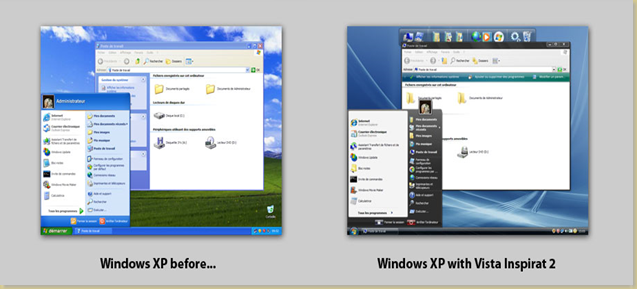
Vista XP-re (Vista Inspirat)

by bemapoe

Ez egy tökéletesen működő, teljesen ingyenes alkalmazás, amely elhozza neked a Windows Vistát, az új operációs rendszert. Természetesen csak a témát, vagyis a színeket, a formákat, az ikonokat, szóval a megjelenést.

Sok ilyen van, ki is próbáltam (például az origo-n most bemutatott VistaMizer) de azok nem működnek stabilan, lassítják a gépet, lassabban töltődik be tőlük, és elrontanak mindent. Ez azonban semmilyen gondot nem okoz, felettébb testre szabható, és az hogy angol, csak a beállításoknál lehet probléma, az XP-t magyarul hagyja.

Többek között a következőket tudja:

  • ablakok szegélye vistás megjelenésű lesz
  • a kurzorok is
  • a tálca és a Start menü is
  • az ikonok is
  • a hangok is
  • stb.

Mindezt szépen, gyorsan, igényesen, és a honlapjukról nagyon sok segédszoftvert tölthetünk le hozzá, például olyat, ami vistássá teszi az Intézőt is.

1

2008. június 6., péntek

Hibernálás

by bemapoe

Főként laptopoknál hasznos funkció, de bármilyen gépen javaslom a hibernálás funkció használatát. Ez azt jelenti, hogy a gép teljes mértékben kikapcsol, de mikor újból bekapcsolod, ugyanaz a képernyő fogad, mint amikor kikapcsoltad. Ugyanazok a programok, ugyanazok a folyamatok futnak, mint kikapcsoláskor, vagyis hibernáláskor.

Ezt úgy éri el a Windows, hogy hibernáláskor a RAM, vagyis a memória tartalmát (amiben az aktuális programok futnak, és kikapcsolt állapotban nincs benne semmi) elmenti a háttértárolóra, és a következő rendszerindításkor azt tölti be. Vigyázzunk, az ilyen "kikapcsolás" nem helyettesíti a valódi újraindítást/kikapcsolást! Néha azt is el kell végezni!

Beállítani a következőképpen lehet:

  1. Vezérlőpult > Energiagazdálkodási lehetőségek > Hibernálás fül
  2. Tegyük a pipát a Hibernálás engedélyezése négyzetbe, majd OK.

A Hibernálás normális esetben úgy érhető el, hogy Start menü > Kikapcsolás, majd a Shift gomb nyomvatartása közben válik láthatóvá. De ennél egyszerűbb módok is vannak a hibernálás gyors és gyakori használatára:

  1. Vezérlőpult > Energiagazdálkodási lehetőségek > Speciális fül
  2. Itt megmondhatjuk a számítógépnek, mikor mit csináljon.
  3. Kattintsunk az OK gombra.

Na jó, ezt kifejtem részletesebben is:

Beállíthajuk például, hogy mikor megnyomjuk a számítógép KI/BE kapcsoló gombját, akkor hibernálja, vagy leállítsa a gépet, vagy kérdezzen rá, mi a teendő, vagy ne csinálon semmit. Ez esetben az az ablak fog felugrani, ami akkor, ha a Start menü > Leállításra megyünk.

De érdemes laptopoknál beállítani, hogy mikor lecsukom a fedelet, ne tegye készenléti üzemmódba, hanem "Nincs művelet", azaz ezentúl bátran lecsukhajuk a fedelet, nem fog eltűnni semmi, mikor megint kinyitjuk.

2008. május 30., péntek

BSPlayer

by bemapoe

Ezt is valószínűleg sokan ismerik, mégis "kötelességem" posztolni, mivel már megjelent az új verziója, AMI NEM JÓ, mert regisztrációt kér, anélkül nem is enged gyakorlatilag semmit csinálni. Az alábbi ezért természetesen a régi verzió.

Szóval a BSPlayer egy kiváló lejátszóprogram, ami főként filmek lejátszására való. Előnye, hogy gyors, stabil és kicsi, nem úgy, mint a Windows Media Player, aminél fél óra, míg egyáltalán betölt a film. Képes .sub, illetve .srt formátumú feliratokat megjeleníteni, de magunk állíthatjuk be, melyik filmhez melyiket szeretnénk. A felirat betűméretét, színét, betűtípusát, pontos helyét is beállíthatjuk és (elvileg) lehetőségünk van csúsztatni is őket, már persze ha nem jól van időzítve a filmhez.

Hogyan telepítsem a firefox-kiegészítőket?

2008. május 26., hétfő

50 GB tárhely

by bemapoe

Az adrive.com egy viszonylag új szolgáltatás, amely egy kicsit a jövőbe repít minket: az 50 GB ingyenes tárhelyre bármit feltölthetünk, és még FTP sem kell hozzá.

Arra jó ez, hogy biztonságban tudjuk a legfontosabb adatainkat, ráadásul így bárhonnan elérhetőek lesznek.

Viszont az FTP-s tárhelyet nem tudja helyettesíteni, mert kicsit bonyolult egy fájlnak linket csinálni, sőt közvetlen linket nem is lehet.

Előnye, hogy gyorsan tölti fel azadatokat: nekem vezetéknélküli nettel kb. 80 kB/sec sebességgel töltött, azaz egy GB olyan 3 és fél óra alatt van fenn.