
A következő címkéjű bejegyzések mutatása: program. Összes bejegyzés megjelenítése
A következő címkéjű bejegyzések mutatása: program. Összes bejegyzés megjelenítése
2009. január 30., péntek

2008. október 23., csütörtök
2008. augusztus 5., kedd
Total Commander
by BálintPár mondatban bemutatnám nektek ezt a remek fájlkezelő programot. Nem mondanám, hogy ez a legegyszerűbb az ilyen típusúak közül, viszont sokat tud és még ha nem is használjuk ki minden funkcióját, akkor is érdemes felrakni. Megtanulása nem igényel sok időt, könnyen ki lehet tapasztalni.
Amikor megnyitjuk nem az a látvány fog fogadni minket, mint amit a windows intézőnél megszoktunk kicsit csúnyább, kicsit bonnyolultabb és két részre van osztva az ablakunk. Ez azért van így, mert megkönnyíti a fájlok áthelyezését az egyik mappából a másikba, mivel nem kell több ablakot megnyitnunk, vagy más hosszadalmasabb műveletet( kivágás másolás stb.) végrehajtani, csak kikeresni az egyik oldalon a forrás mappát (másolandó fájl(ok)), a másikon pedig a célmappát (ahová szeretnénk átrakni) és áthuzni az egérrel. Elsőre feltelepítve nem úgy működik a jobbklikk, ahogy azt már megszokhattuk máshol, de ez könnyen átállítható:
Beállítások [configuration] -> Általános beállítások [options] -> bal oldalt Működés [operation] -> Kijelölés egérrel [mouse selection mode] legyen "bal gombbal [left mouse button]"-ra állítva.
Előfordulhat, hogy első indításkor angol nyelvű a program, azt is az előbb említett bal oldali menüben, a Language menüpont alatt beállíthatjuk. A programban van egy beépített FTP kliens is, amivel ugyan olyan könnyen másolhatunk egy szerverre, mint a számítógépünkön egy másik mappába. Amiért még érdemes használni, hogy saját maga is ki tudja bontani a csomagolt fájlokat olyan egyszerűen, mintha az is csak egy sima mappa lenne. Tapasztalni vágyó felhasználóknak ajánlom a többi funkcióját, amivel testreszabhatjuk a felületet és még jópár hasznos funkciót érhetünk el.
A Total Commander nem ingyenes program, de ez csak annyiban korlátoz, hogy minden indulásnál 3 gomb valameyikére kell kattintani, de cserébe utána a program használata közben békénhagy :) (Természetesen mint minden fizetős program könnyen teljessé theteő :P)
Innen letölthetitek!
2008. július 28., hétfő
FastStone Capture
by nevembalintA kis program segítségével le lehet fotózni az egész képernyőt, képernyőrészletet, hosszú szöveget (több képet csinál magának az ablakról és összeilleszti), tetszőleges méretű téglalapot, amit pixelek mérésére is lehet használni, tetszőleges alakú kijelölés, nagyító, színpipetta. Használata nagyon egyszerű, csak egy kis ablak:
Telepítés menete:
1. Töltsd le!
2. Telepítés, semmi bonyolultság
Használat:
Csak kiválasztjuk a szükséges eszközt, kiválasztjuk a kívánt részletet vagy kijelölünk egy alakzatot. Színpipettánál csak ki kell választani a színt, rákattintani és kész. Be lehet állítani, hogy milyen gombok legyenek elérhetők gyorsan, a főablakból, gyorsbillentyűt lehet az eszközökhöz rendelni.
2008. július 27., vasárnap
Active Keys
by nevembalintEgyszerű kis progi melynek segítségével billentyűkombinációkat hozhatunk létre URL címeknek, monitor ki-be kapcsolásnak, vezérlőpultnak, hangerőállításnak, leállítás/újraindításnak, és még sok másnak.
Telepítés menete:
1. Töltsd le!
2. Csak telepítsd, semmi bonyolultság.
Használat:
Ha új kombinációt akarunk létrehozni, akkor Ctrl+N vagy bal felső sarokban a New ikon. Lehet választani, hogy milyen típusút kívánsz csinálni. Ki kell választani, hogy mit csináljon és azon belül is, majd add meg a kobinációt és a nevét (ez csak neked fog megjelenni, érdemes olyat választani amiről tudod, hogy mi). Kész.:)
Prakitikus használatot.
___________________________
UPDATE: csak angol nyelvű, de ez nem jelent problémát a használatban.
2008. június 14., szombat
Egy unalmas cikk a Flash Playerről.
by bemapoeMég jó, hogy nem hosszú... :)
Ez egy olyan program, az "ajánlott" címkével ruháztam fel, mivel ennek rajta kell lennie egy PC-n. Mert egyre több olyan oldal van az interneten, aminek a lejátszásához szükéges. Az egyre több pedig gyakorlatilag majdnem mindet jelenti. Szóval kell.
A kis gond az, hogy nekem a Firefox nem akarja feltelepíteni. Elvileg ha olyan oldalra téved, hol van Flash animáció, felajánlja, hogy feltelepíti. De sajna nem teszi. Ezért kell magamtól feltenni. Az alábbi link a telepítőfájlra mutat.

2008. június 12., csütörtök
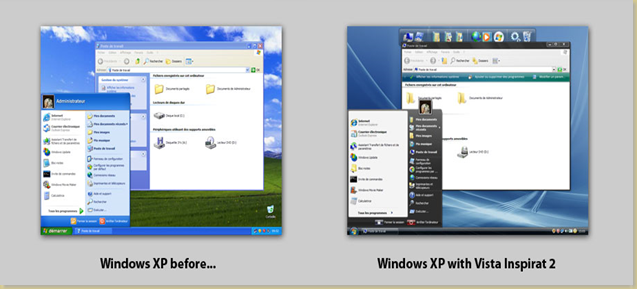
Vista XP-re (Vista Inspirat)
by bemapoeEz egy tökéletesen működő, teljesen ingyenes alkalmazás, amely elhozza neked a Windows Vistát, az új operációs rendszert. Természetesen csak a témát, vagyis a színeket, a formákat, az ikonokat, szóval a megjelenést.
Sok ilyen van, ki is próbáltam (például az origo-n most bemutatott VistaMizer) de azok nem működnek stabilan, lassítják a gépet, lassabban töltődik be tőlük, és elrontanak mindent. Ez azonban semmilyen gondot nem okoz, felettébb testre szabható, és az hogy angol, csak a beállításoknál lehet probléma, az XP-t magyarul hagyja.
Többek között a következőket tudja:
- ablakok szegélye vistás megjelenésű lesz
- a kurzorok is
- a tálca és a Start menü is
- az ikonok is
- a hangok is
- stb.
Mindezt szépen, gyorsan, igényesen, és a honlapjukról nagyon sok segédszoftvert tölthetünk le hozzá, például olyat, ami vistássá teszi az Intézőt is.
2008. május 30., péntek
BSPlayer
by bemapoeEzt is valószínűleg sokan ismerik, mégis "kötelességem" posztolni, mivel már megjelent az új verziója, AMI NEM JÓ, mert regisztrációt kér, anélkül nem is enged gyakorlatilag semmit csinálni. Az alábbi ezért természetesen a régi verzió.
Szóval a BSPlayer egy kiváló lejátszóprogram, ami főként filmek lejátszására való. Előnye, hogy gyors, stabil és kicsi, nem úgy, mint a Windows Media Player, aminél fél óra, míg egyáltalán betölt a film. Képes .sub, illetve .srt formátumú feliratokat megjeleníteni, de magunk állíthatjuk be, melyik filmhez melyiket szeretnénk. A felirat betűméretét, színét, betűtípusát, pontos helyét is beállíthatjuk és (elvileg) lehetőségünk van csúsztatni is őket, már persze ha nem jól van időzítve a filmhez.
2008. május 22., csütörtök
Youtube-ot aviba [save2pc]
by bemapoeKoppány kívánságára közzéteszem egyik titkos favorit programomat, ami YouTube és más videómegosztós videókat ment közvetlenül aviba, de bármilyen más formátum is kiválasztható (flv, mpg, wmv, mp4, mov, 3gp, mp3, wav)
Utóbbi kettő formátum azért különösen jó, mert csak a videó hangját menti el, másrészt meg fölöslegessé teszi a már egyszer postolt YouTube to MP3 nemű programot is.
A nevezett formátumokról:
- flv: a neten lévő videók eredeti formátuma, számtalan olyan interenetes oldal van, ami ilyen formátumba, tehát egyszerűen csak letölti a videót. Viszont ezt csak speciális lejátszók tudják kezelni.
- mpg: ez egy másik elterjedt videóformátum
- wmv: Windowsos formátum, jó tömörítő arány jellemzi
- mp4: mp4-lejátszókon lejátszató videó
- mov: az Apple videó- illetve panorámakép-formátuma, lejátszható QuickTime-mal.
- 3gp: a legtöbb színes kijelzős mobiltelefonon lejátszható, számítógépen QuickTime-mal
- mp3: ez már zene :)
- wav: veszteségmentes zenei formátum
Kattintásszámláló
by bemapoeEgy kis hülyeség: a program méri, mennyi kattintást hajtottunk végre egerünkkel: éves, havi, heti és napi lebontásban. Minden kattintást egyben mér: a jobb, bal és középső gombbal végrehajtottakat is.
2008. május 21., szerda
Ingyenes antivírus szoftver
by bemapoeHa meg szeretnénk őrizni számítógépünket a vírusoktól, feltétlenül kell egy víruskereső és -irtó szoftver a gépre. Márpedig ezekkel a vírusokkal vigyázni kell, mert folyamatosan újak jelennek meg, ezért a vírusirtók az internetről töltik le mindig a legfrisebb fájlokat amikkel megtalálhatják a vírust.
Csakhogy a legtöbb ilyen program elég drága, éves előfizetés kell hozzá, hogy mindig letölthessük a frissítést. Van azonban olyan is, aminek az alapverziója ingyenes, mégis tökéletes védelmet nyújt a vírusok ellen. Ilyen az AVG, amely ezen a területen nagy tapasztalattal rendelkezik és ingyenessége és hatákonysága miatt nagyon népszerű.
A programnak nemrég jelent meg a 8-as verziója, ami azért külün öröm, mert a 7-esben csak napi rendszerességgel lehetett a számítógép teljes ellenőrzést végezni, vagy soha. Tehát vagy minden nap ellenőrzött, vagy sosem, ami nem volt egy szerencsés megoldás, hiszen a napi ellenőrzés fölösleges, nagyon hosszadalmas dologról van ugyanis szó, ami lelassítja a számítógépet.
Persze ez minden vírusirtónál így van. Szóval telepítés után érdemes átállítani ezt a funkciót heti ellenőrzésre: ha megnyitjuk az ablakot, a Computer Scannert válasszuk ki bal oldalon, majd a Scheduled scanre kattintsunk kétszer. Itt adhatjuk meg, pl. az Every Monday-t, így minden hétfőn egy max. fél órás ellenőrzésre számíthatunk.
Telepítéskor vigyázzunk, mert a Yahoo-t akarja alapértelmezett keresőnek betenni a böngészőben, és fel akarja telepíteni az AVG eszköztárat is, aminek semmi haszna. Ezek elől vegyük ki a pipát. A fájl mérete 46 MB.
2008. május 10., szombat
Windows Asztali Kereső
by bemapoeEz olyan, mint a Vistában: indexeli a gépen lévő fájljainkat, kikerül a tálcára, és ott lehet keresni. Azért jó, mert egy keresés nem tart órákig, csak néhány másodpercig. Aztán még azért jó, mert még ha tudod is egy fájl helyét a gépen, néha sokkal gyorsabb ezzel elindítani. Csak beírod, hogy "töri" és már ki is hozta az összes olyan fájlt, amiben ez benne van és meg is lehet nyitni.
Csak előtte fel kell telepíteni egy plug-in-t a gépre. Az itt van:
Maga a program pedig ez:
2008. május 8., csütörtök
Windows Live Writer - csak bloggereknek! :)
by bemapoeEz a Windows kezd fejlődni. Ezt a bejegyzést most nem a Bloggerről írom, hanem egy sokkal profibb blogszerkesztőről, ami a gépre van feltelepítve.
Jelenleg kékkel írok, hogy már rögtön kékkel is látom. Majdnem olyan, mintha közvetlenül ide a blogba írnék. Ha megnyomom a F12-t, teljesen megnézhetem, hogy fog kinézni. Persze HTML-nézetre is lehetőség van, Shift+F11.
Ezt a linket úgy tettem be, hogy a Hivatkozás felvételére kattintva bejelöltem azt, hogy új ablakban nyissa meg. Nem kell target="_blank" többé. Ráadásul azt választottam ki, hogy egy régebbi bejegyzésre mutasson a link, majd kiválasztottam azt a régebbi bejegyzést. Anélkül, hogy CTRL+C - ztem volna. Marha kényelmes.
Rögtön bekezdéseket csinál, nem csak sorkihagyásokat.
Még címkét is tudok beszúrni. Meg térképet marha gyorsan. Igaz, a Windows térképes rendszeréből, de az is majdnem olyan jó már, mint a Google Maps.
A képbeillesztője nagyon fejlett: tud forgatni, meg margót csinálni, meg felülbírálni a blog alapértelmezett képkeretét, meg linket csinálni saját magára, mint ez itt:
Ja, táblázatot is tud beszúrni, tessék:
| Ez itt a táblázat | |
| Ez a második sora | |
| Ide nem tudok |
Persze hogy azt is be lehet állítani, hogy automatikusan mentsen, meg mindenféle apróságot. Több fiókot (figyeled, aláhúzás...!) is tud kezelni, naná, hogy tud. Módosítani is lehet vele régi bejegyzéseket, nem kell sokat baszt kattintani.
Ráadásul arra is jó, hogy internetkapcsolat nélkül is komplett bejegyzést szerkeszthessek, mivel mentésre lehetőség van.
Ejnye, de jó, hogy ezt megtaláltam!
Letöltés után a Windows Live közös intstallálója indul el. Jelöld be, melyik programot akarod telepíteni.
2008. május 7., szerda
Windows Fotótár
by bemapoeHa van 15perced, és viszonylag szeretsz képeket nézegetni, vagy készíteni, ezt olvasd végig, mert megkönnyítem az életedet :) Nagyon jó ez a program.
A múltkori fényképnézegető és -konvertáló szoftver egy nagyon hasznos megoldás a fotók alapvető beállításainak módosítására, és nagyjából profi szinten működik, használata viszont kicsit bonyolult, és egy kis odafigyelést és angoltudást is igényel.
Ez a mostani viszont annyira egyszerű, mégis tud annyit, mint az előző. Windows-os amiket sokan nem szeretnek, de ez olyan, amit most mindenkinek kockázat nélkül ajánlok nem csak feltelepítésre, de a képfájlok alapértelmezett programjának is.
Ez a Windows kép- és faxmegjelenítő (ami minden XP-ben alapértelmezett, mindig ezzel nyílnak meg a képek) továbbfejlesztése. Minden alapvető változtatás végezhető vele, nagyon-nagyon egyszerűen kezelhető és ami nem szokott jellemző lenni a Windows-os programokra, hogy gyors. Ugyanolyan gyors, mint az előző verziója.
- Kiemelném a vörösszemhatás-eltávolító gyorsaságát, egyszerűségét és hatékonyságát, de egyéb módosítások is elvégezhetőek vele (fényerő-viszonyok, élesítés, színigazítások, és fénykép-levágás).
- Mindez azért különleges a múltkor postolt programhoz képest (FS Viewer), mert amint megvan egy javítás, már ugorhatunk is következő képre, automatikusan elmenti és bár valóban elmenti, ezek a módosítások később visszavonhatók. A Beállításokban megadható, hogy meddig (1 nap, 1 hét, stb.)
- Tartalmaz olyat is, hogy "Automatikus igazítás", ami egy gombnyomással szebbé teszi a képet, persze a vörösszemet itt is nekünk kell kiszedni. A fénykép-levágás is marha jó, mivel előre beállított sablonméretek is vannak (9×13, 10×15, stb.), amit tetszőlegesen méretezhetünk a képen belül.

Diavetítéskor sajnos nem jelenik meg a jobb felső és semelyik sarokban az irányító panel, hogy az automatikus diavetítést leállítsuk, de jobbklikkel ez is megtehető. A jobbklikkes menüben még a diavetítés sebességét is beállíthatjuk, sőt véletlen sorrendű lejátszást.
Egyszerre bármennyi ablakot képes megnyitni, ellentétben elődjével, amivel ha megnyitottam egy képet, a másik elveszett és újból meg kellett keresnem. Képaláírást lehet vele készíteni, és meg lehet címkézni a képeket. A címkékről majd még írok.
Közvetlenül nyithatjuk meg az aktuális képet más programban, rögtön írhatjuk a kép mappáját CD-re, rögtön lehet nyomtatni, vagy emailben elküldeni, és fel lehet venni az egész mappát a Windows Fotótárba.
Ez a másik Windows Fotótár (nem bírom megérteni, miért ugyanúgy hívják őket) egészen hasonlóan néz ki, csak itt nem nagyban lehet a képeket nézegetni, hanem kicsiben. Úgy, mint az Intéző miniatűr-nézetében. Ez arra jó, hogy több képet is kijelölve egyszerre címkézhessük, vagy áthelyezhessük, vagy emailben elküldjük őket.
A Fájl menüben csoportos átméretezésre is lehetőség van, a maximális pixelméret megadásával, azaz nem baj, ha egyes képek állítva, míg mások fekve vannak, mert területileg ugyanakkorák lesznek az átméretezés során (ez sok más programnál gondot okoz).
Itt, több képet kijelölve, panorámaképet is lehet csinálni, ha egymás mellett dolgokat fényképeztünk le. Ez elég jól működik. Sokféleképpen lehet rendezni itt a képeket, csoportosítani, keresni bennük fájlnév, vagy címke alapján.
A második Fotótárban nem a számítógép mappáiban kutakodva lehet képeket nézegetni, hanem fel kell venni ide a mappákat (Fájl > Mappa felvétele a Fotótárba).
Segítségével nagyon egyszerűen felmásolhatók, vagyis importálhatók a gépek a számítógépre. Hihetetlenül jó. Ha bedugtad az USB-t és kijön a kis ablak, felajánlja, hogy másolja-e be a képeket a Fotótárba. Lehet csak az új képeket, de az összeset is. A képeket külön mappákba rendezi, mielőtt importálná, figyelembe véve, mely képek készültek egymás után közvetlenül. Ezt időt te állítod be a Csoportbeállításnál ott alul. Fél órától 30 napig, vagyis ennyi idő lesz a különbség két mappa között, az ezen belüliek meg egy mappába kerülnek. Marha jó.

A Beállításokban megadható az importálás helye, és az, hogy a mappákat hogyna nevezze el. A képeket is átnevezi pl. a készítés dátumára, ha kell. Mondjuk ezt más importáló program is megcsinálja, de nem ilyen egyszerűen, felhasználóbarát módon. Máshol be kell állítgatni mindenféle kódokkal, hogyan nézzen ki a fájlnév, és hasonlók. Ha valami okból megszakadt az importálás (nekem ez történt, lemerült a kamera), még azt is megkérdezi, hogy törölje-e az eddig felmásolt fájlokat. Én komolyan mondom, ilyen intelligen programot még nem láttam :)
Ha pedig van időnk felcímkézni a képeinket, akkor később nagyon könnyen eligazodhatunk bennük, amikor már nagyon-nagyon sok lesz. :) A címkék olyasmik, mint a mappák, de egy kép csak egy mappába helyezhető. Egy képre viszont bármennyi címke ráaggatható, így pl. üdülés, tájkép, és Laci bácsi. A képet akkor is megtalálom, ha az üdülések között, ha a tájképek között, vagy ha a Laci bácsiról készített képek között keresem.
A címkék nem a programban tárolódnak, vagyis ha letöröljük a programot, vagy újra kell telepíteni valamiért, a címkézések nem vesznek el. Lehet, hogy érdemes egy szabad órát (persze kinek mennyi képe van), vagy több szabad órát erre áldozni, mert bizony a címkéké a jövő.
Összességében ezt most nagyon-nagyon ajánlom. Veszteni nem lehet vele, hiszen ugyanolyan gyors, mint az elődje. Csak nyerni. Egyszerű, hatékony, gyors, szép, praktikus. Pedig én igazán nem vagyok oda a Microsoftért.
Letöltés után a Windows Live közös intstallálója indul el. Jelöld be, melyik programot akarod telepíteni.
2008. április 13., vasárnap
Állítsd le a gépet a megadott időben!
by bemapoeTermészetesen ez is ingyenes, és nemcsak leállítani lehet a gépet a megadott időpontban, vagy valamennyi perc után, hanem bizonyos futó program leállása esetén, vagy alacsony processzor-kihasználtság mellett, vagy gyenge töltöttségnél (laptopoknál).
És nem csak leállítani, hanem hibernálni, újraindítani, kijelentkezni, készenlétbe tenni, felhasználót váltani, megszakítani a netkapcsolatot, kikapcsolni a monitort, vagy a képernyő-kímélőt bekapcsolni.
És nem csak a helyi számítógépet, hanem a hálózatba kapcsolt bármely gépet. Szerintem ez a legjobb benne :)
És nem csak leállítani, hanem hibernálni, újraindítani, kijelentkezni, készenlétbe tenni, felhasználót váltani, megszakítani a netkapcsolatot, kikapcsolni a monitort, vagy a képernyő-kímélőt bekapcsolni.
És nem csak a helyi számítógépet, hanem a hálózatba kapcsolt bármely gépet. Szerintem ez a legjobb benne :)
Szerkeszd és vedd fel a zenét
by bemapoeezzel a kicsi, egyszerű, mégis nagyon-nagyon jól használható programmal. A gépen hallgató zenét is fölveszi. Ez akkor hasznos, ha például olyan helyről hallgatsz, amit nem tudsz letölteni.
A zeneszerkesztő része olyasmi, mint a Nero Wave Editor, csak ingyenes és könnyebben használható. Úgy tűnik, mintha nem lenne annyi effekt benne (ez nem biztos azért), de a legfontosabbak megvannak, és sokkal könnyebben használható. Emellett profinak tűnik, mert a meglévő effekteket nagyon széles körűen be lehet állítani. Sok mindent akartam én már a Nero Wave Editorral, de nem nagyon sikerültek, meg az lassú, és bonyolult, de ezzel meg tudtam csinálni, különösebb keresgélés nélkül.
Ez tulajdonképpen mindent tud: hangerő-, sebesség-módosítás, csend beiktatása, ellentétes lejátszás, zajszűrés különböző felvételekből, visszhang, fokozatos hangerő-változtatás, és még sok olyn effekt, amikhez én nem értek (phaser, flanger, chorus, amplify, reverb, high-pass filter, compressor, mix stereo channels, etc.), és amiket nagy részletességgel, különböző csúszkákon kell beállítani.Épp' a Deezerről veszek fel egy albumot vele, amit aztán majd szertevágok számokra :)
2008. április 4., péntek
Mutasd meg a mappák méretét
by bemapoeNekem sokszor gondom volt, hogy az intézőben nem látom a mappák méretét, csak ha jobb gomb > tulajdonságok.
Most találtam egy pici programot, ami ezt a gondot megoldja. Telepítés után ugyan van még egy kis feladatunk, kb. 1 perc. És utána már rögtön látni fogjuk, mi foglal olyan sok helyet a gépünkön. Vagy legalábbis, hogy hol érdemes takarítani :)
Ez a videó megmutatja, hogy mit kell átállítani a telepítés után:
Fantasztikus képkezelő (FastStone Viewer)
by bemapoe
Az ilyen képkezelők lényege, hogy sokkal egyszerűbbé teszik nekünk a fotóink kezelését. Ez azt jelenti, hogy olyan a felépítése, mint a Windows Intézőé, de a képekre van specializálva. Mondom, mit tud:
- Csoportos kép-átméretezés nagyon egyszerűen és érthetően. Ez ugye arra van, hogy ha fényképezünk, akkor a képeink nagyon nagy méretben vannak. Ez csak akkor hasznos, ha nagy méretben akajuk őket kinyomtatni, különben érdemes lekicsiyíteni őket, hogy több hely legyen a gépen.
- Elég egyszer keelhető rajzoló-program van hozzá (pl. szöveget adhatunk a képekre árnyékolva
- Vörösszem-eltávolítás
- Marha jó diavetítést lehet nemcsak beálltani, de készíteni, sőt elmenteni exe fájlba, amit bármelyik gépen meg lehet nézni Természetesen bármennyi áltlunk választott zenével együtt.
- Beépített képlopó, azaz elmenti képként a képernyő tartalmát, de nemcsak az egészet, mint a Paint, hanem mi jelöhetjük ki a pontos területet.
- Képes letölteni a fényképezőről (bári másról is) a képeket, az előre megadott mappába az előre megadott beállításokkal, át is nevezi őket csoportosan, ahogy megmondjuk neki. Ehhez csak egyszer kell odafigyelni, hová is töltse le, milyen beálításokal, onnantól kezdve csak egy gomb és kész is. Ez szerintem nagyban megkönnyíti a dolgunkat, én mindig borzongtam, mikor a fényképezőről feltöltésre került a sor :)
- Képes szkennelni, ha van feltelepítve szkenner. Ez nekem pl. azért jó, mert a HP beépített szoftverével hányinger faxolni
- Ezeken kívül természetesen tudja az alapvető kép-átállításokat (fényerő, élsítés, egyéb effektek), van benne egy csomó beépített keret, marha jó kollázskészítő, szintén jó háttérkép-készítő, képeinket pdf-be is tudja menteni, mindet külön oldalra, gyéb apróságok.
- Nagyon jó teljes-képernyős üzemmódja van: az gereta képernyő széléhez vivén minden oldalon megjelenik egy-egy panel, amik sima nézetben is vannak. Ez gyakolatilag az jelenti, hogy a teljes képernyős mód semmiben sem korlátozott mód.
Aki gyakran kezel fotókat, vagy akár ritkán is, nemcsak ajánlom, de kötelezem rá. Kivéve, ha tud jobbat. Ez esetben viszont várom a jelzést :)
2008. március 27., csütörtök
Photoshop Express
by bemapoeAz Adobe végre elindította az ingyenes, netes Photoshopot, ami eredeti verzióban a képszerkesztők Mozartja, de persze erről sokaknak más a véleménye. Csak vele az a baj, hogy 250 ezer forint (ami persze nem gátol meg engem abban, hogy később majd ne tegyem letölthetővé ingyen), ami sok.
Ezért jöhet jól a netes változat, ami ingyenes, nem kell telepítgetni, azaz nem csak otthon lehet használni, meg egyszerűbb is, tehát akinek bonyolult az eredeti, az használja ezt, mert egész jó. Volt már régebben is ilyen, pl. a Flickr, de nekem az annyira nem jön be.
Amikor bejön az oldal, kattintsatok a táncikáló képekre, ott mutatja be, hogy miket lehet csinálni vele. Amúgy tényleg csak alapdolgokra jó, olyasmi, mint a Picasa, csak annak az a hátránya, hogy le kell töteni, telepíteni, stb. Itt regisztrálni kell csak, ami gyorsan megvan, email címet kell hozzá megadni, majd visszaigazolni az emailről. (Egy kis gond azért van vele, ugyanis a kukac jelet nem engedi bevinni a mezőbe, pedig az emailcím kitöltése kötelező. Természetesen a másolás se működik. Én átállítottam a billentyűzetkiosztást angolra, és Shift+2-vel írtam be a kukacot. Kicsit körülményes, de megéri.)
Pozitívumai:
- egyszerű, bárhol használható, ingyenes
- 2 GB tárhely a fotóknak, a fotókat nyilánosan hozzáférhetővé is lehet tenni
- erre a tárhelyre csoportosan is fel lehet tölteni a képeket, mappákba rendezve
- tök jó auto-korrekció van benne, ami gyorsan feljavítja a csúnya színű képeket
- még retusálni is lehet vele, mint az eredetiben
- a "pop color" funkcióval tök jókat lehet színezgetni a képen
- közzétételhez gyorsan, egyszerűen közvetlen linket és embed-kódot is csinál nemcsak a képhez, hanem albumhoz is, sőt a szokásosnál könnyebb elküldeni emailben akár képe(ke)t, akár albumo(ka)t
- teljes képernyős módban is lehet használni
- saját oldal a galériánkkal a felhasznalonev.photoshop.com címen
Feliratkozás:
Bejegyzések (Atom)


 Bejegyzések



